Saltar al contenido Empieza aquí Tu primera salida con HikeSnap Una ruta preparada antes de poner un pie en el sendero. Crea tu cuenta o inicia sesión Abre HikeSnap y elige Crear cuenta o Iniciar sesión. La misma cuenta te sirve para HikeSnap y Rutami. Completa la verificación que te solicite la app.
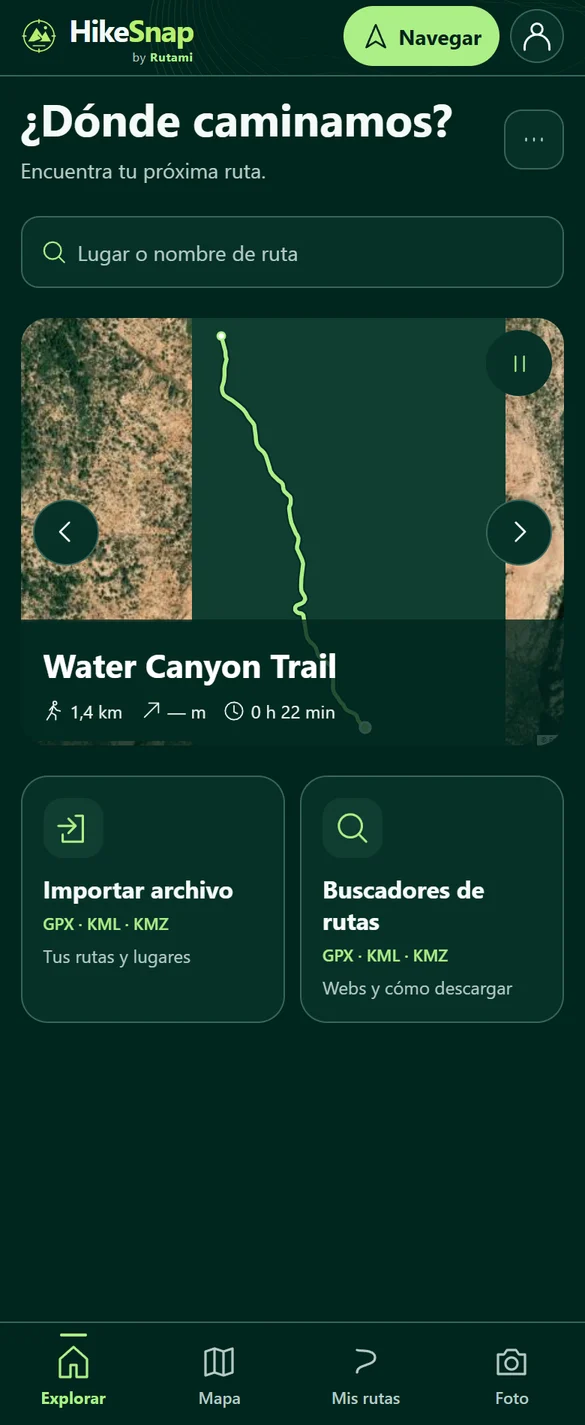
Encuentra una ruta En Explorar, utiliza la búsqueda, abre los buscadores de archivos o importa un GPX, KML o KMZ que ya tengas.
Revisa y guarda Abre la ficha y comprueba el recorrido, distancia y desnivel disponibles. Guárdala en Mis rutas.
Prepara la zona Descarga mapa y caminos con conexión y espera a que termine. Abre de nuevo la ruta para comprobar lo que has guardado.
Sal a caminar Con GPS disponible, inicia Navegación. Activa Grabar solo si quieres registrar tu salida.
Interfaz de la app en pruebas. Datos de ejemplo. Empieza con una ruta corta y conocida para familiarizarte con el mapa y los controles. Volver al índice ↑ Senderismo Busca rutas y trae las tuyas Tú eliges el punto de partida. Busca un destino Escribe el lugar o el nombre en Explorar. Revisa los resultados disponibles para esa zona.
Abre los buscadores GPX · KML · KMZ Este acceso reúne páginas externas y sus indicaciones de descarga. Elige una fuente o un parque del selector.
Descarga en la página de origen Algunas páginas requieren registro o un plan para descargar. Consulta la indicación de cada fuente y sus condiciones; HikeSnap no evita esos requisitos.
Vuelve e importa el archivo Una vez descargado en el teléfono, vuelve a Explorar → Importar GPX / KML / KMZ.
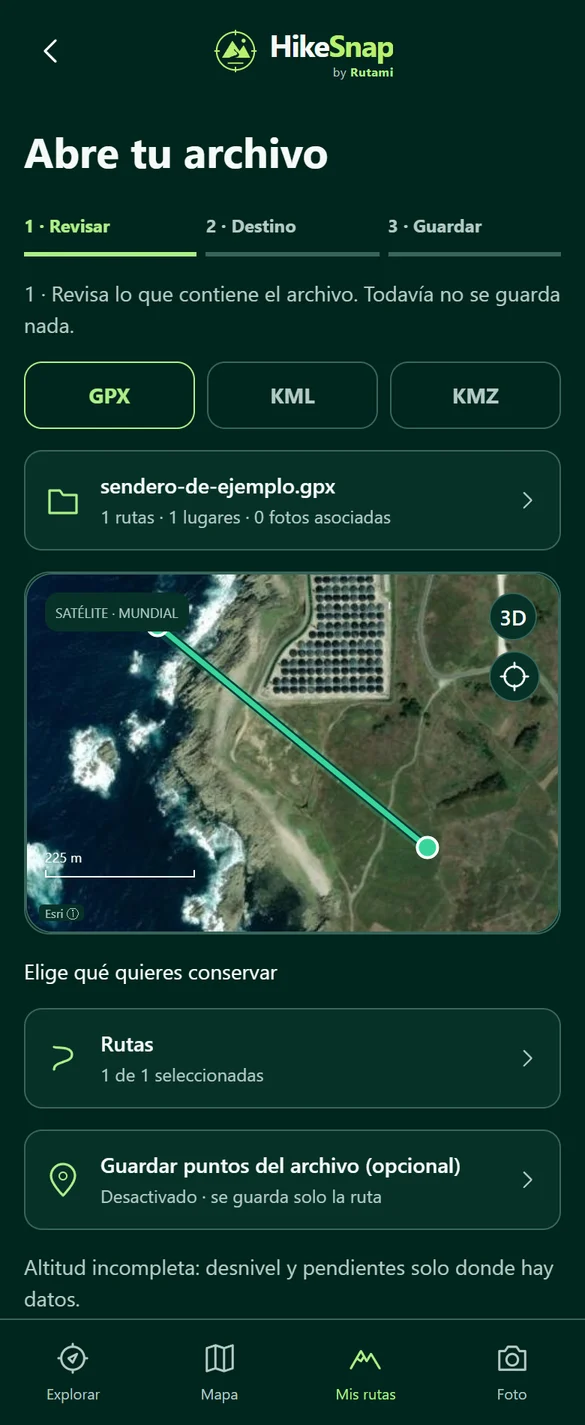
Interfaz de la app en pruebas. Datos de ejemplo. Los buscadores abren sus propias webs. HikeSnap no mantiene un catálogo exhaustivo de todos los senderos del mundo. Volver al índice ↑ Senderismo Importa GPX, KML y KMZ Abre. Revisa. Decide qué guardar. Elige el archivo En Explorar, pulsa Importar GPX / KML / KMZ y selecciona el archivo del teléfono.
Revisa su contenido Comprueba qué rutas y puntos contiene. Un KML o KMZ puede incluir varios trazados o solo localizaciones.
Selecciona las rutas Marca los recorridos que quieres conservar y revisa el mapa de cada uno. Los puntos aislados no se convierten por sí solos en una ruta por caminos.
Decide si guardas los puntos Guardar puntos como lugares empieza desactivado. Actívalo únicamente si te interesan sus localizaciones y selecciona cuáles. Puedes importar solo la ruta.
Confirma el guardado Revisa el resumen y confirma. Añadir a una colección es una forma opcional de organizar lo importado. Comprueba después Mis rutas o Mis lugares.
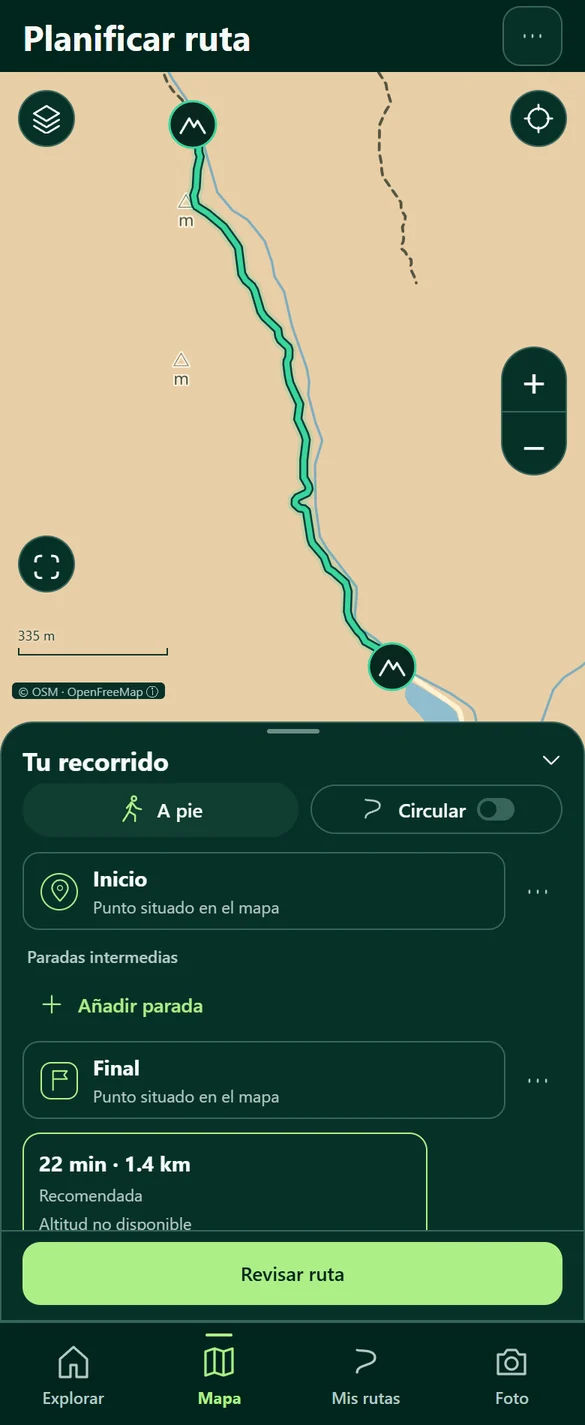
Interfaz de la app en pruebas. Datos de ejemplo. Importar no inicia navegación ni una grabación. Los elementos que guardas pasan a tu biblioteca. Volver al índice ↑ Senderismo Inicio, paradas y final Construye el recorrido sobre el mapa. Abre Crear ruta Desde el mapa o el acceso de creación, entra en el planificador. Elige Crear por caminos.
Marca el inicio Pulsa Inicio y toca el lugar de partida en el mapa. Puedes seguir mirando y moviendo el mapa mientras eliges.
Marca el final Pulsa Final y toca el destino. Espera al cálculo del recorrido.
Añade paradas intermedias Coloca una parada sobre el camino por el que quieres pasar. Cuanto más claro sea el paso, mejor podrás revisar el trazado.
Comprueba y guarda Revisa cada tramo, distancia, desnivel y avisos disponibles. Guarda la ruta cuando el recorrido sea el que quieres hacer.
Interfaz de la app en pruebas. Datos de ejemplo. El cálculo utiliza la red de caminos disponible. Que una línea aparezca en el mapa no garantiza conexión, permiso de paso ni que esté transitable hoy. Volver al índice ↑ Senderismo Ajusta una ruta guardada Cambia el plan sin perder de vista el mapa. Abre la ruta y su edición En Mis rutas, entra en la ficha y abre las opciones de edición del recorrido.
Selecciona el punto Elige el inicio, una parada o el final y sitúalo de nuevo en el mapa. Añade una parada si necesitas orientar un tramo hacia otro sendero.
Espera y revisa el cálculo Comprueba el nuevo trazado. Si no se calcula, revisa la conexión y los datos de caminos de la zona; prueba puntos de acceso cercanos.
Guarda cuando esté bien La ruta original se conserva hasta que confirmas el guardado de la edición.
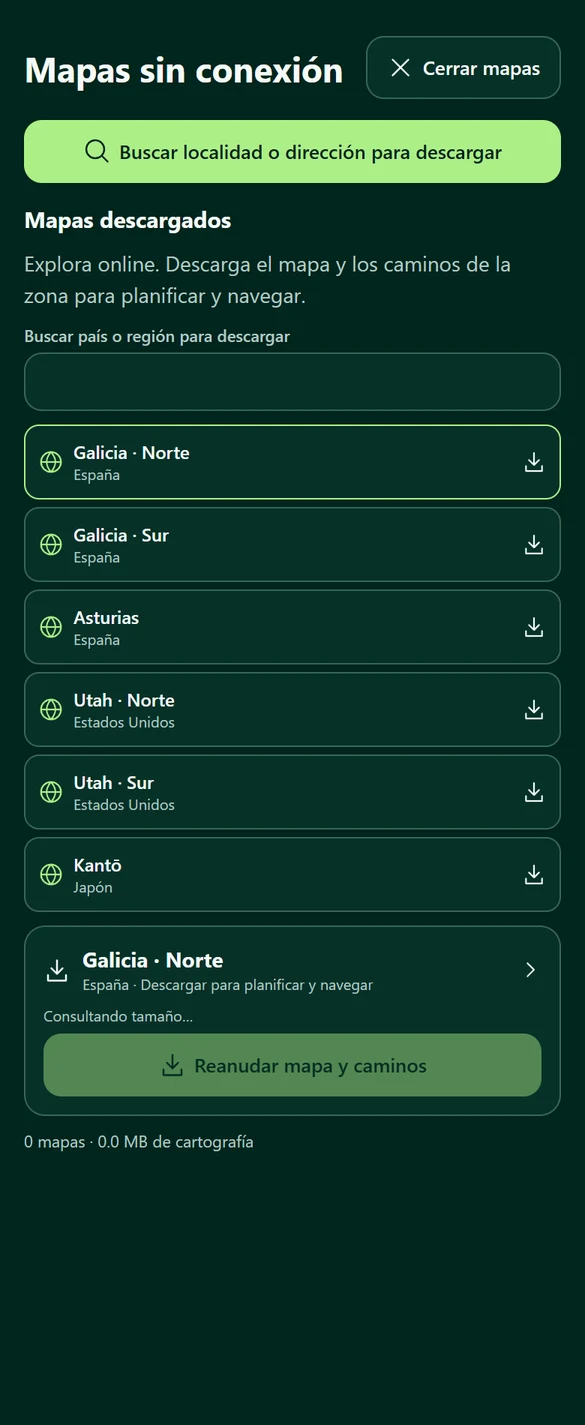
Interfaz de la app en pruebas. Datos de ejemplo. Los puntos pueden ajustarse a un camino cercano. Comprueba siempre dónde han quedado, especialmente junto a cruces, barrancos o vías a distinta altura. Volver al índice ↑ Senderismo Prepara mapas sin cobertura Descarga en casa. Consulta en el camino. Elige la zona con conexión Abre la descarga de mapas y sitúa el área que necesitas para la salida. Incluye también los accesos.
Descarga mapa y caminos Comprueba el tamaño estimado y el espacio disponible. Inicia la descarga de la zona seleccionada.
Comprueba que termina Puedes seguir usando la app mientras descarga. En Android puede continuar en segundo plano; las restricciones de batería del teléfono pueden afectar al proceso.
Revisa antes de salir Abre la ruta y la cartografía descargada. Para una comprobación práctica, prueba en modo avión y vuelve a activar la conexión después.
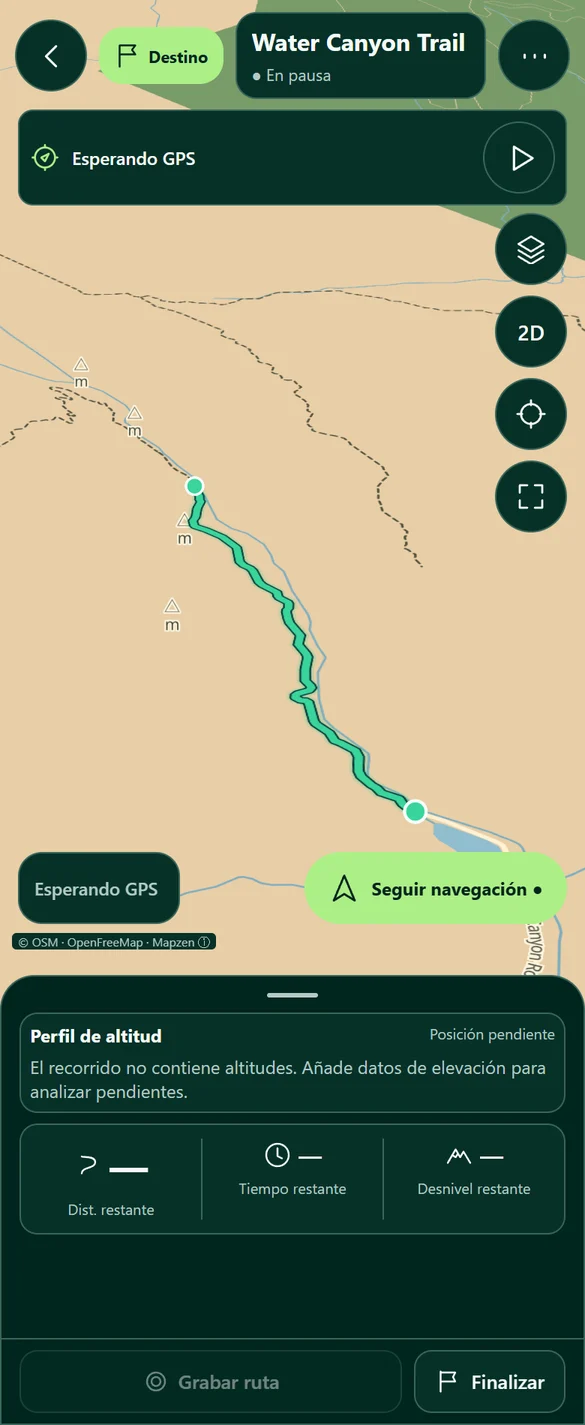
Interfaz de la app en pruebas. Datos de ejemplo. La búsqueda en internet, la sincronización y las nuevas descargas requieren conexión. El GPS puede funcionar sin datos móviles si recibe señal de los satélites. Volver al índice ↑ Senderismo Sigue la ruta, a tu ritmo Lo importante, visible mientras caminas. Abre tu ruta Desde la ficha guardada, inicia navegación. El acceso Navegar de la cabecera también permite elegir un destino.
Espera una posición útil En exterior, deja que el teléfono reciba GPS. Si la posición aún no está disponible, espera antes de seguir el indicador.
Sigue el mapa Consulta tu posición y el recorrido. Usa Seguir navegación para recuperar el seguimiento tras explorar el mapa. Puedes alternar 3D y pantalla completa.
Consulta los datos La velocidad aparece abajo a la izquierda. La distancia y otros datos dependen de la posición y de la información del trazado.
Finaliza cuando termines Finalizar una navegación sin grabar no crea una nueva salida grabada.
Interfaz de la app en pruebas. Datos de ejemplo. Si te desvías, el recálculo necesita caminos conectados y datos disponibles. Comprueba el trazado propuesto y las condiciones del terreno. Volver al índice ↑ Senderismo Graba y conserva tu salida Navegar y grabar son decisiones diferentes. Activa Grabar Inicia el registro cuando quieras conservar el recorrido real de la salida. Navegar por sí solo no activa una grabación.
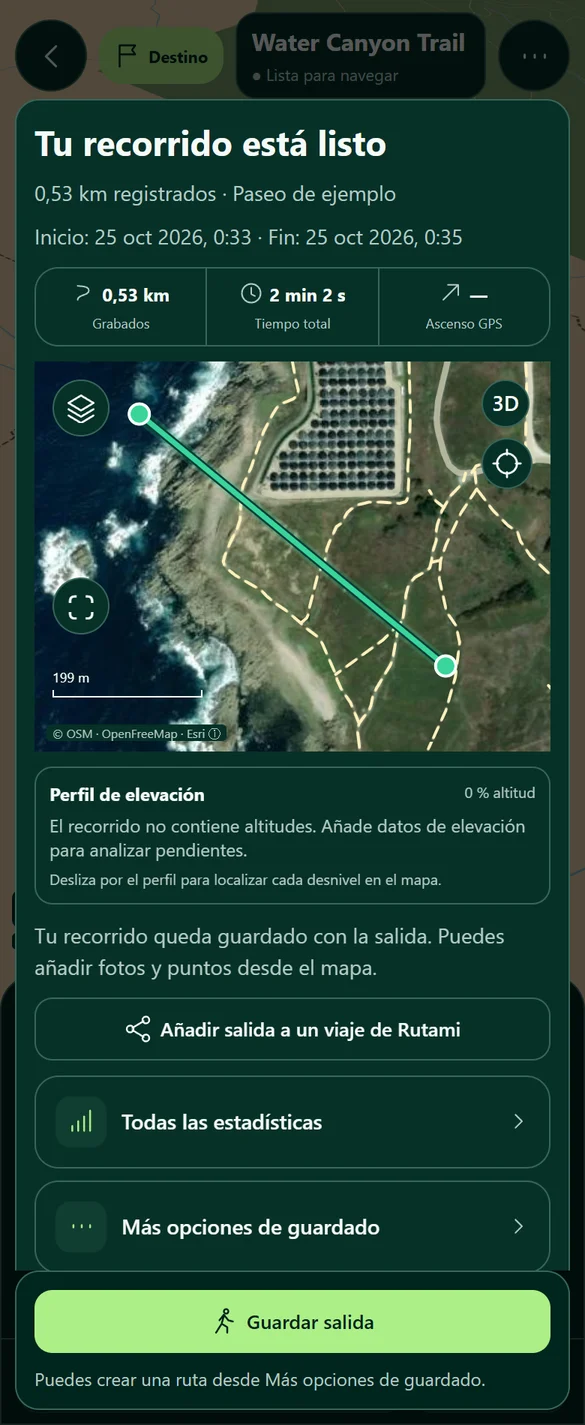
Comprueba el estado Revisa que la app indique que está grabando y que recibe una posición adecuada. Concede los permisos de ubicación necesarios.
Finaliza y revisa Al terminar la grabación, consulta el resumen, el recorrido y las estadísticas disponibles.
Decide qué guardar Guarda la salida o descártala. Desde las opciones disponibles puedes convertirla en ruta u organizarla para recuperarla después.
Interfaz de la app en pruebas. Datos de ejemplo. Las estadísticas GPS son estimaciones y pueden variar con la señal, el terreno y el teléfono. Volver al índice ↑ Organización Tu biblioteca de rutas Pendientes, realizadas y listas para volver. Abre Mis rutas Busca por nombre en tu biblioteca. Las listas se cargan por partes mientras bajas para evitar cargar todo a la vez.
Organiza el estado Utiliza pendientes, realizadas y favoritos para encontrar lo importante.
Agrupa en colecciones Reúne las rutas de una zona o escapada. Añadir una ruta a una colección organiza tu biblioteca; no inicia una salida.
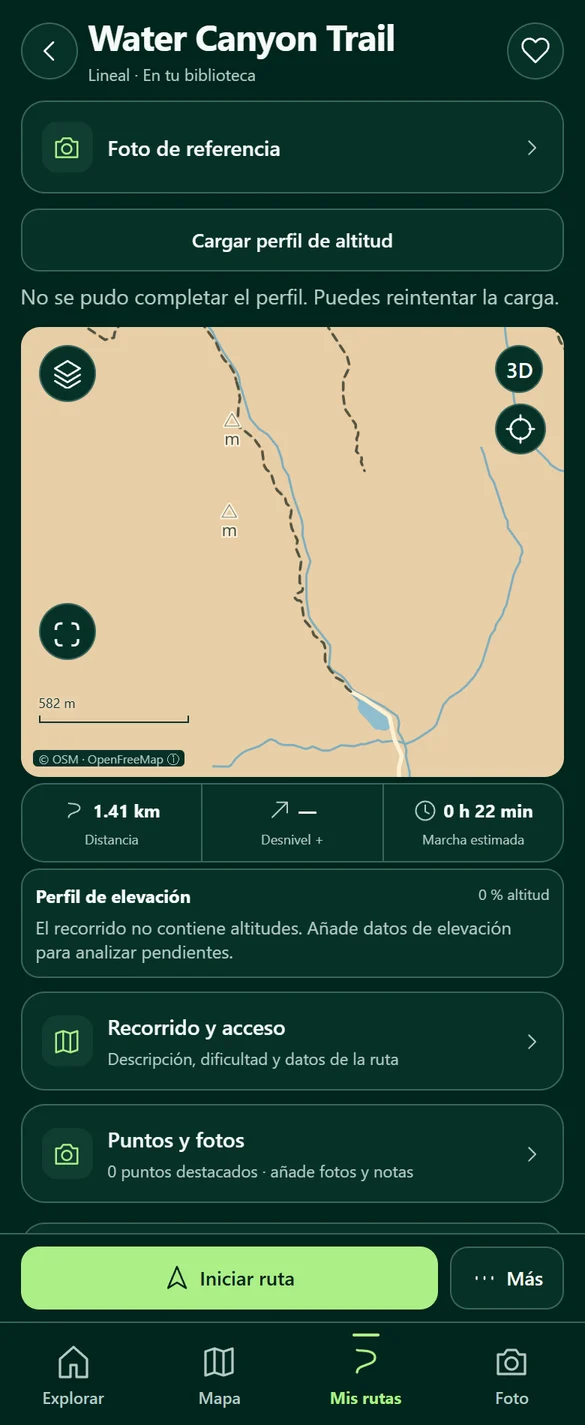
Revisa su ficha Desde la ruta consulta el mapa, fotos y datos disponibles, inicia navegación o abre las opciones para editar o exportar.
Interfaz de la app en pruebas. Datos de ejemplo. Guarda en una colección las rutas y lugares de la misma escapada para prepararlos juntos. Volver al índice ↑ Fotografía Guarda los lugares que te inspiran Del descubrimiento a tu próxima visita. Abre Foto Entra en tus lugares o busca localizaciones fotográficas en Descubrir. Los resultados dependen de la zona y de las fuentes disponibles.
Crea o guarda un lugar Sitúalo en el mapa y añade un nombre que reconozcas. Revisa la posición antes de guardar.
Completa lo útil Añade fotos, notas, acceso, aparcamiento y condiciones que te ayudarán cuando vuelvas.
Organiza tu visita Marca favoritos o visitados y agrupa lugares en colecciones. Desde el lugar puedes preparar encuadres y alineaciones.
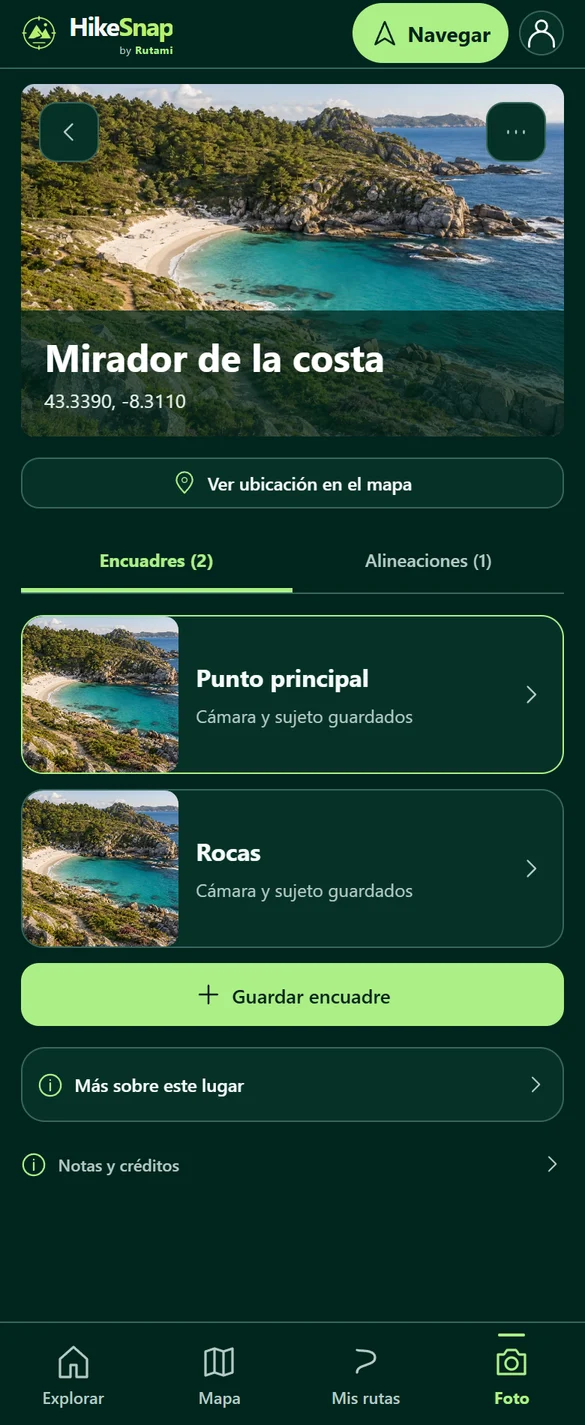
Interfaz de la app en pruebas. Datos de ejemplo. Las fotografías de una fuente sirven para reconocer el lugar. Conserva sus créditos y comprueba el acceso real. Volver al índice ↑ Fotografía Un lugar. Varias miradas. Recuerda desde dónde y hacia dónde fotografiar. Abre la ficha del lugar En Mis lugares, entra en la localización y busca sus encuadres.
Añade un encuadre Pon un nombre concreto, como Faro desde las rocas o Cumbre desde el mirador.
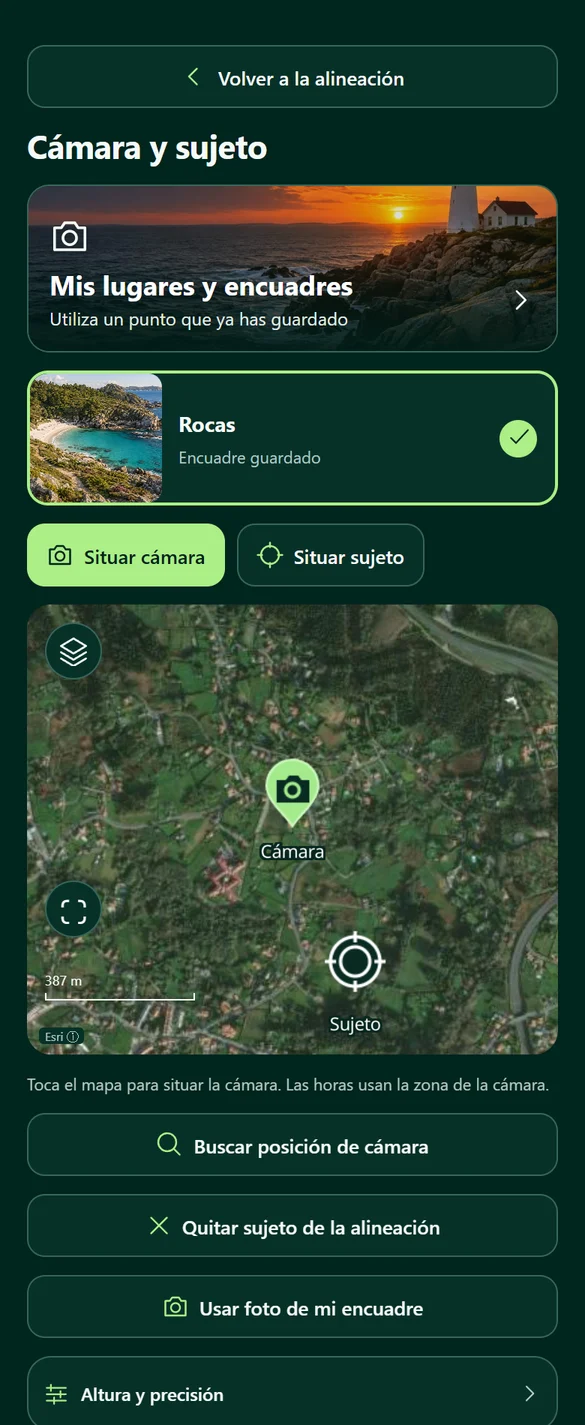
Sitúa cámara y sujeto La cámara es tu posición al fotografiar. El sujeto es el elemento del paisaje al que quieres apuntar.
Guarda tus referencias Conserva las notas y datos del encuadre para recuperarlos en otra visita. Si necesitas una fecha y un astro, prepara también una alineación.
Interfaz de la app en pruebas. Datos de ejemplo. Un lugar es la localización; un encuadre es una forma de fotografiarla; una alineación añade el astro y un instante. Volver al índice ↑ Fotografía Planifica Sol, Luna y Vía Láctea Mira cómo cambia la escena con el tiempo. Abre Alineaciones Entra desde Foto o desde un lugar o encuadre guardado. Revisa que la cámara esté en el punto correcto.
Selecciona el astro Elige Sol, Luna o Vía Láctea. Añade el sujeto si quieres comparar su dirección con el astro.
Elige fecha y hora Mueve la línea de tiempo por minutos, horas o días. Ahora recupera el momento actual. Consulta las horas locales que muestra la planificación.
Compara los visores Revisa la dirección en Mapa, el horizonte en Relieve y la altura en Bóveda o Cielo. Cámara AR permite contrastar el paisaje estando allí.
Guarda tu alineación Conserva el instante, astro, cámara y sujeto en la sesión para recuperarlos al preparar la salida.
Interfaz de la app en pruebas. Datos de ejemplo. Las posiciones son calculadas. El tamaño visual ampliado del Sol o la Luna ayuda a leer la pantalla; no representa necesariamente su tamaño aparente en tu foto. Volver al índice ↑ Fotografía Cinco maneras de entender la escena El mismo instante, distintas referencias. Mapa: sitúa la idea Consulta cámara, sujeto y dirección. Las proyecciones del cielo sobre el mapa indican orientación; no son distancias sobre el suelo.
Relieve: estudia el horizonte Carga el perfil del lugar y mira la altura del astro respecto a las montañas. Los datos de elevación no incluyen todos los obstáculos.
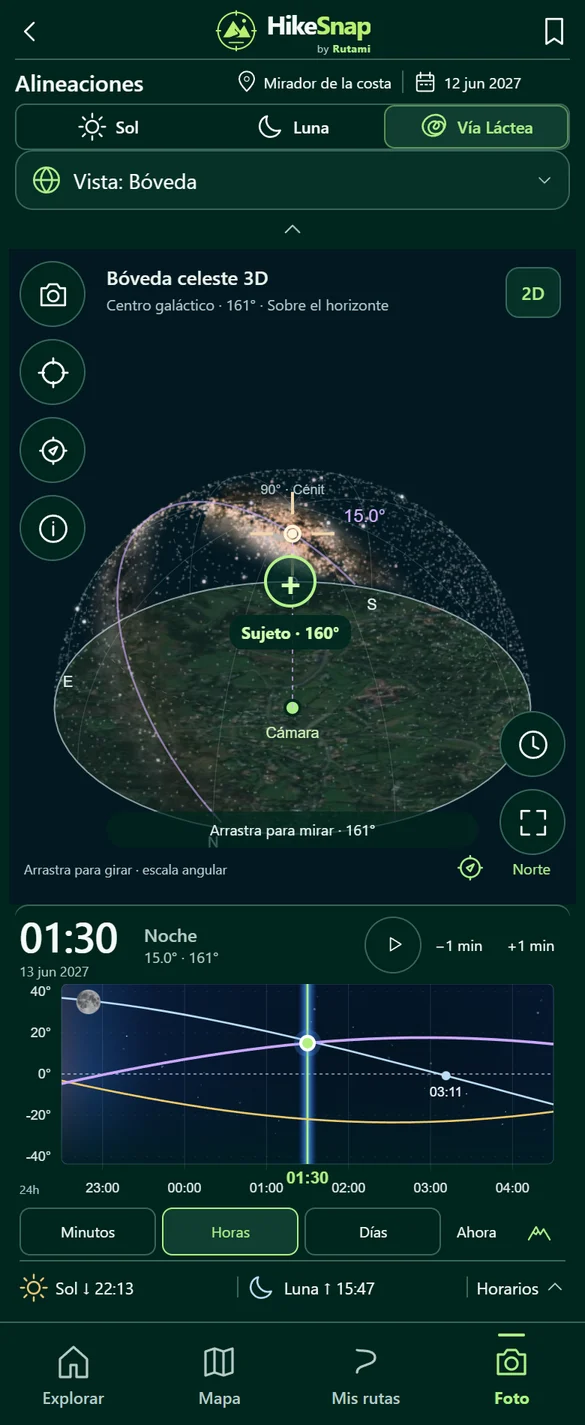
Bóveda: comprende la altura Explora el cielo en 3D sobre tu posición y la relación del astro con el horizonte.
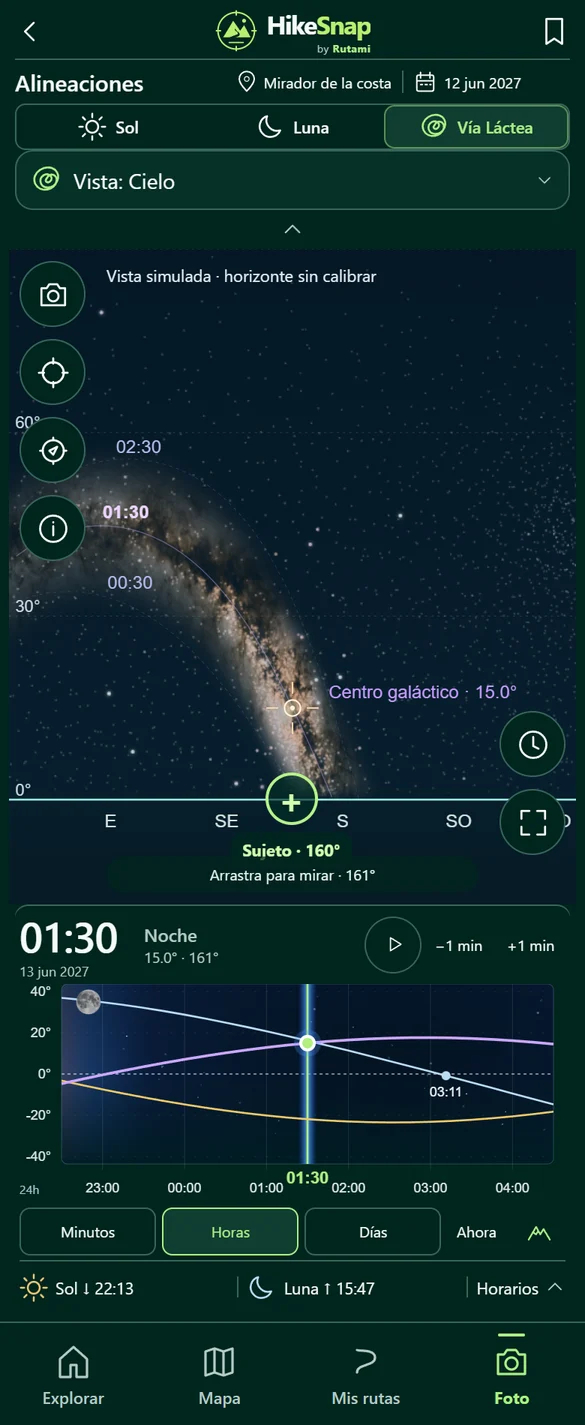
Cielo: mira la simulación Desliza para mirar en diferentes direcciones. Activa el seguimiento de orientación del móvil cuando quieras que la vista gire contigo.
Cámara AR: comprueba allí Activa la cámara, orienta el teléfono y calibra. Utiliza las referencias del horizonte, los cardinales y el sujeto.
Interfaz de la app en pruebas. Datos de ejemplo. La representación del cielo es una ayuda de planificación. Nubes, contaminación lumínica, árboles y edificios cambian lo que verás realmente. Volver al índice ↑ Fotografía Lee la luz y los horarios Salida, puesta y alturas con contexto. Elige el punto y la fecha La posición de cámara y la fecha determinan los horarios. Comprueba ambos antes de comparar.
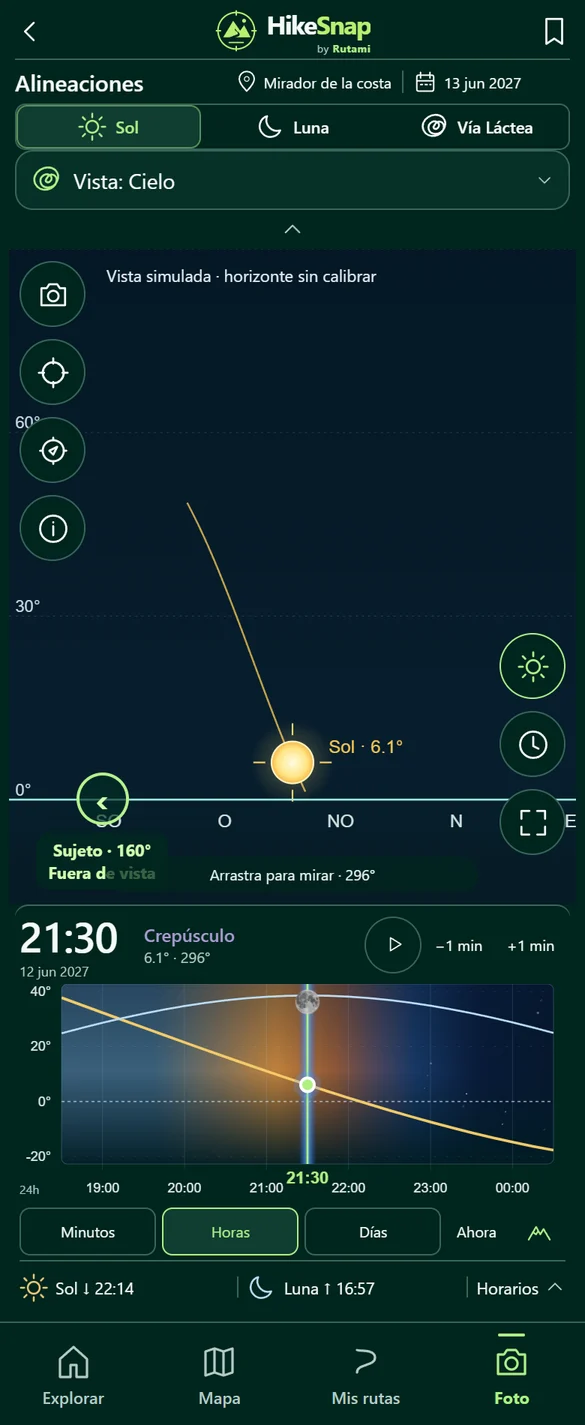
Consulta Sol Revisa salida, puesta, hora dorada, hora azul y crepúsculos. Mueve el tiempo para encontrar la altura y la dirección que buscas.
Consulta Luna Revisa salida y puesta, dirección y altura. Si queda bajo el horizonte, cambia de hora o fecha para estudiar otro momento.
Contrasta el relieve Un horizonte montañoso puede ocultar el astro aunque esté sobre el horizonte geométrico. Revisa Relieve y comprueba el lugar.
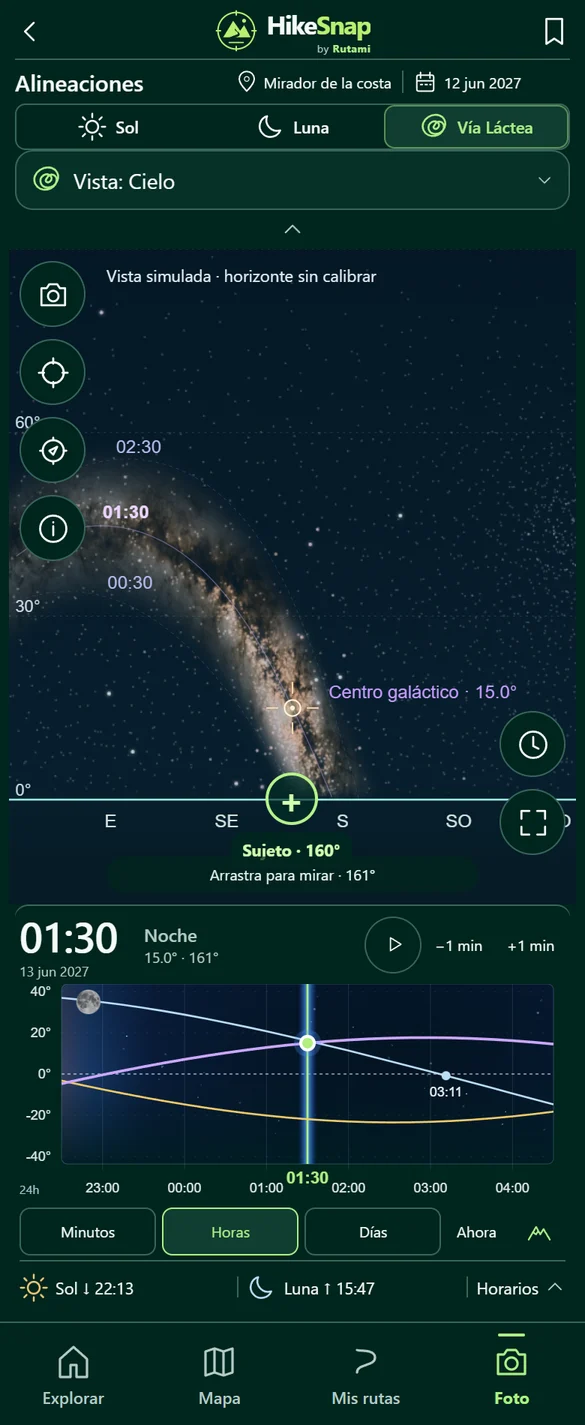
Interfaz de la app en pruebas. Datos de ejemplo. Un horario astronómico no garantiza que el astro esté visible desde ese encuadre concreto. Volver al índice ↑ Fotografía Prepara tu noche El arco galáctico, la Luna y tu paisaje. Selecciona Vía Láctea Con la cámara situada, elige la fecha y desplázate a la noche que quieres estudiar.
Sigue el centro galáctico Consulta su altura y dirección. Desliza la hora para entender cómo se desplaza el arco respecto al horizonte.
Revisa la luz Comprueba la noche astronómica y la presencia de la Luna. Busca condiciones adecuadas para la fotografía nocturna.
Prepara el encuadre Compara Mapa, Cielo, Relieve y Bóveda. Guarda la alineación y las notas del lugar.
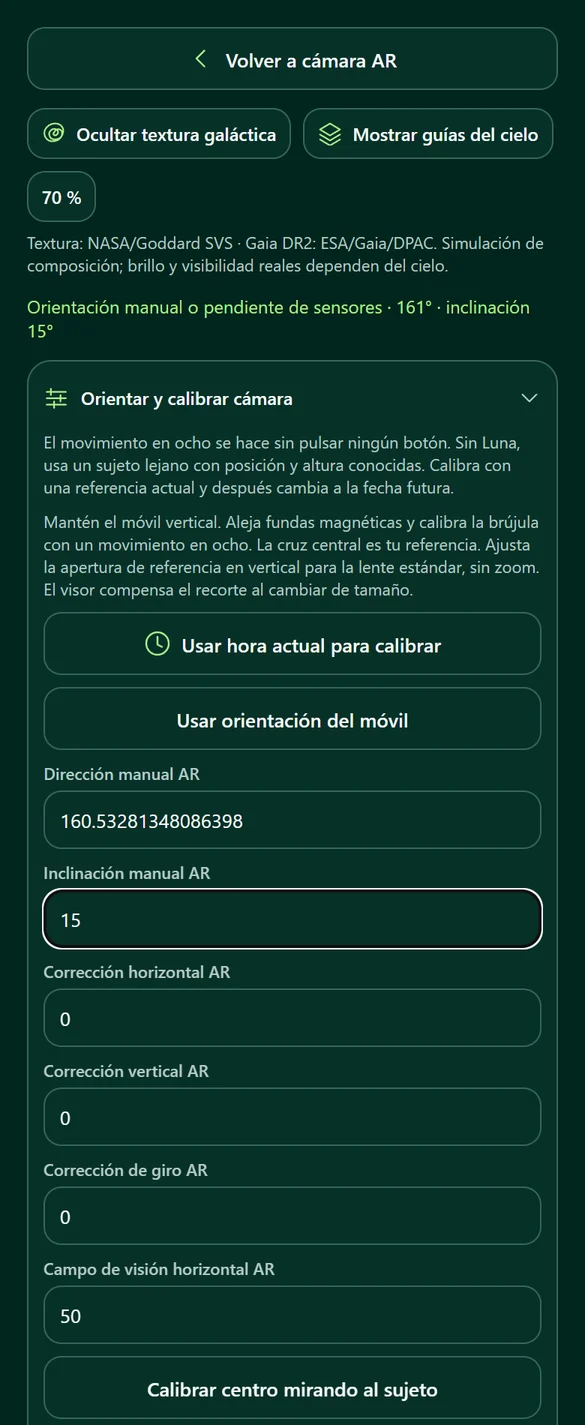
Interfaz de la app en pruebas. Datos de ejemplo. El cielo mostrado es una simulación ilustrativa de planificación; su brillo y contraste no predicen el resultado de la cámara ni la visión a simple vista. Volver al índice ↑ Fotografía Calibra antes de encuadrar Una referencia real para orientar la cámara. Vuelve a la hora actual Abre Orientar y calibrar cámara y utiliza la hora actual. La referencia debe corresponder al paisaje de ahora.
Revisa la brújula Aleja imanes y metales. Mueve el móvil en forma de ocho unas veces, sin pulsar ningún botón. Después mantenlo estable.
Usa una referencia conocida Alinea la Luna visible o un sujeto lejano de posición y altura conocidas con los ajustes de calibración. Utiliza la lente estándar, sin zoom.
Guarda y comprueba Gira lentamente y vuelve a la referencia. Si se desvía, revisa el entorno y reajusta la calibración.
Vuelve a tu planificación futura Con la orientación comprobada ahora, cambia a la fecha que quieres preparar. La posición futura de un astro no sirve como referencia visible para calibrar hoy.
Interfaz de la app en pruebas. Datos de ejemplo. El acelerómetro mide inclinación, no el norte. La dirección combina sensores del móvil y puede desviarse por interferencias; vuelve a contrastarla durante la sesión. Volver al índice ↑ Cuenta Tus cambios, en tu cuenta Biblioteca local y sincronización con conexión. Entra con tu cuenta Utiliza la misma cuenta en HikeSnap y Rutami. Revisa la identidad activa antes de recuperar una copia.
Haz tus cambios Añade o edita rutas, lugares y planificaciones. Con conexión, la sincronización se activa al abrir la app y al hacer cambios mientras está abierta.
Consulta el estado En Cuenta → Sincronización, comprueba el resultado y la fecha de la copia. Si no hay conexión, vuelve a revisarlo cuando la recuperes.
Distingue copia y mapa offline La sincronización conserva tus datos de cuenta. Para consultar cartografía sin cobertura debes descargar la zona en el teléfono.
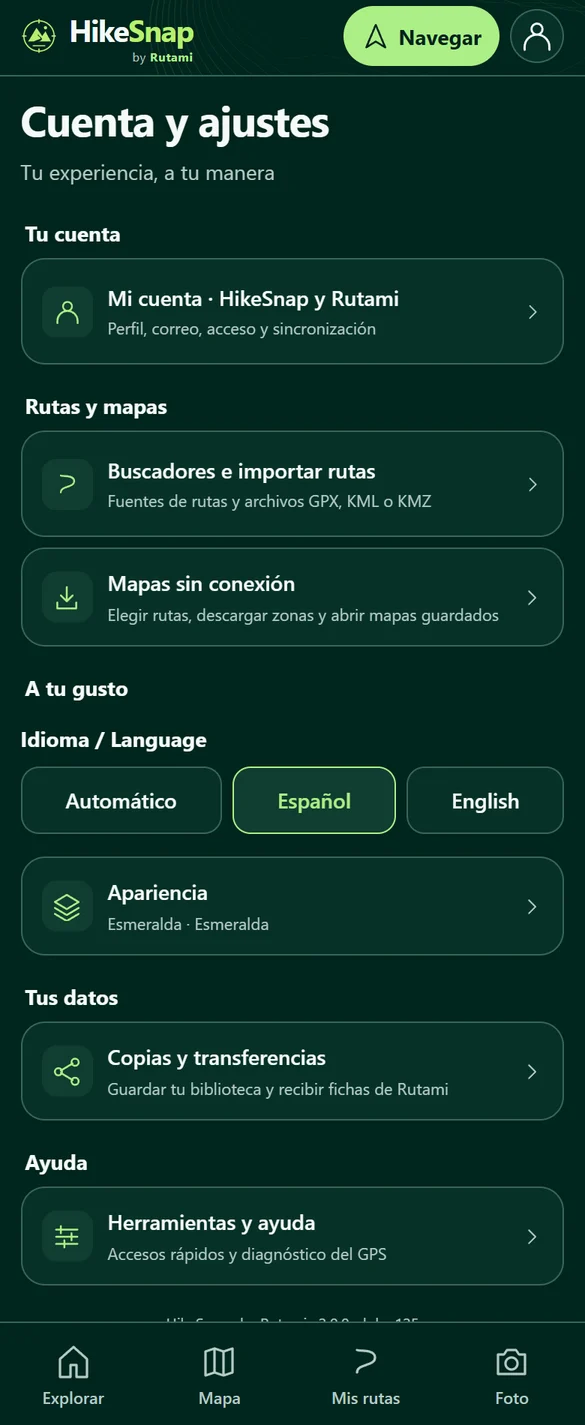
Interfaz de la app en pruebas. Datos de ejemplo. La app cerrada no sincroniza periódicamente. Una copia no sustituye a comprobar que tu ruta y los mapas necesarios están preparados en el dispositivo. Volver al índice ↑ Cuenta Hazla tuya Idioma, aspecto y referencias claras. Abre Cuenta y ajustes Desde el icono de cuenta, entra en las preferencias que quieras cambiar.
Elige idioma y apariencia HikeSnap ofrece español e inglés y distintas apariencias. Selecciona la que te resulte más legible en tu teléfono.
Elige tu marcador En las opciones de navegación puedes cambiar el icono de posición. El senderista es la opción predeterminada.
Comprueba los permisos Activa ubicación para navegar, cámara para AR y acceso a archivos cuando vayas a importar. Puedes revisar permisos en los ajustes de Android.
Interfaz de la app en pruebas. Datos de ejemplo. La disponibilidad de sensores, cámara y ciertos comportamientos en segundo plano depende del dispositivo. Volver al índice ↑ No hay guías con esa búsqueda. Prueba con «mapa», «ruta» o «foto».
¿Prefieres verlo? Guías visuales con capítulos, subtítulos y controles de reproducción. Avanza a tu ritmo y vuelve al paso que necesites.
Ir a los tutoriales Tu próxima aventuraempieza fuera. Ver la app en acción HikeSnap para Android, en fase de pruebas.
Capturas reales de una versión en pruebas, con rutas y posiciones de ejemplo.
Planificar Navegar Mapas Alineaciones Explorar
Esta página no utiliza cookies, analítica publicitaria ni formularios. El alojamiento puede registrar solicitudes técnicas para servir la web.
Los paisajes son imágenes ilustrativas generadas para esta presentación; no identifican una ruta concreta. Las pantallas y el vídeo utilizan la interfaz real de HikeSnap con datos de ejemplo. En la demostración AR, el fondo de cámara es simulado; el resto de los elementos pertenece al visor real de la app. Los vídeos son guías visuales montadas con capturas, sin audio. Las atribuciones cartográficas se conservan dentro de las capturas.
HikeSnap · by Rutami. Presentación del producto en desarrollo.